如何在 Seedr 中整理你的文件
本教程涵盖的内容
您将学习保持 Seedr 账户整洁的实用工具:创建文件夹、移动文件、重命名、搜索以及多选删除等批量操作。到最后,“那个文件在哪里?”将不再是一个反复出现的问题。
先决条件
- 一个至少包含几个文件的 Seedr 账户。如果您的账户是空的,请先添加两到三个项目——有可移动的文件,文件夹管理才更有意义。
- 任何现代浏览器。拖放操作在鼠标和键盘设备上效果最佳;手机上的基于点击的重新组织操作可行,但速度较慢。
操作指南
1. 创建文件夹
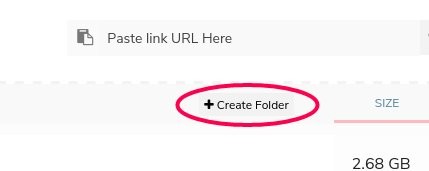
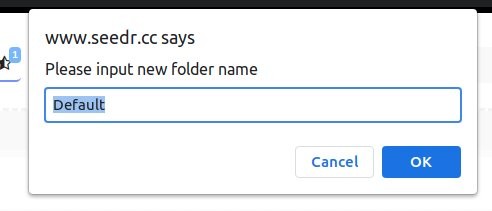
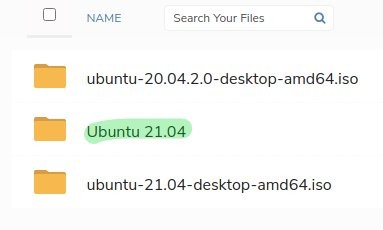
点击创建文件夹,位于仪表板顶部,链接粘贴字段下方。输入名称并按 Enter 键。一个宽泛的名称(例如:电影、工作、发票)通常比一个深层次的类别树更好。
2. 拖放移动文件
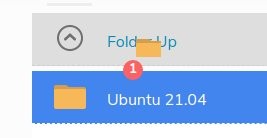
点击并按住一个项目,然后将其拖到文件夹上。松开。顶部会显示一条提示确认移动。
要将文件移出文件夹并向上移动一层,请将其拖到向上文件夹链接处并松开。该项目将在层级中向上移动一层。
3. 剪切和粘贴移动文件
拖放操作很方便;右键剪切和粘贴更适合将文件移动到深层或屏幕外的文件夹。
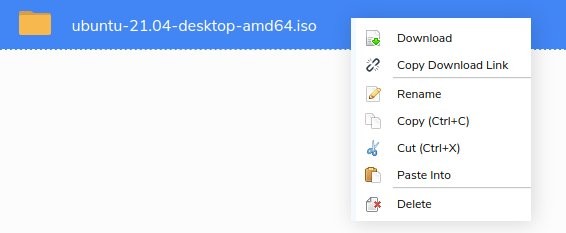
- 右键点击要移动的文件。点击剪切(或复制,如果您想复制它)。一条提示会确认“一个项目已添加到剪贴板”。
- 导航到目标文件夹。
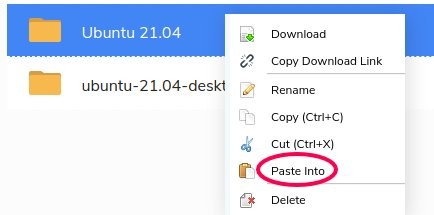
- 右键点击文件夹并点击粘贴到。
文件移动完成,一条提示会确认此操作。
4. 重命名文件或文件夹
右键点击该项目。点击重命名。输入新名称并按 Enter 键。
好的名称是您六个月后能否找到文件的最大单一因素。在上传时进行重命名,那时您仍然记得文件是什么。
5. 搜索
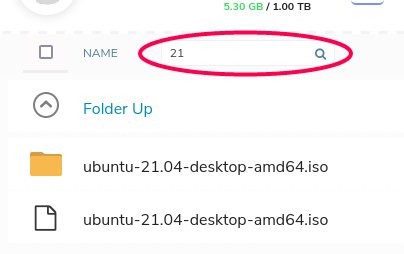
搜索字段位于仪表板的右上角。它会搜索您账户中所有文件夹的文件名。
- 支持部分匹配——输入“ubuntu”会找到名称中包含 ubuntu 的所有文件。
- 按 Enter 键运行搜索。结果会列出路径,以便您查看每个匹配项所在的文件夹。
对于文件内容搜索,请参阅Seedr 中的智能搜索——这已在路线图上。
6. 排序
点击任何列标题(名称、大小、修改日期)以按其对当前文件夹进行排序。再次点击可反转顺序。这是在清理时快速查找文件夹中最大文件的方法。
7. 批量选择
点击一个文件,然后:
- Shift+点击另一个文件以选择它们之间的范围。
- Ctrl+点击(Mac 上为 Cmd+点击)以从选择中添加或删除单个文件。
右键点击选定的项目以一次性移动、复制或删除所有文件。这将把“清理 30 个旧下载”从 30 次点击的工作变成 3 次点击。
8. 删除
三种方法:
- 悬停图标。将鼠标悬停在文件上,然后点击出现的x。这是单次删除最快的方法。
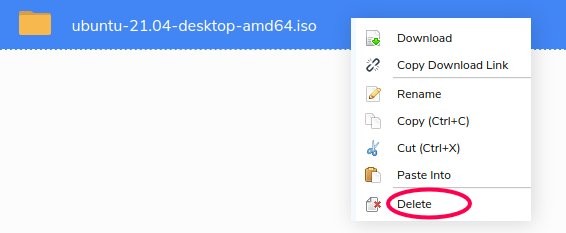
- 右键点击 → 删除。适用于单个项目或多选项目。
- Delete 键。选择一个项目(它会高亮显示为蓝色),然后按键盘上的 Delete 键。
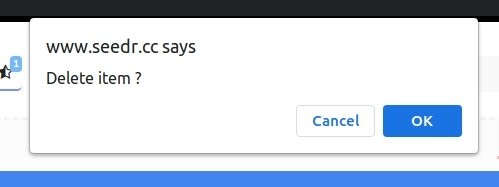
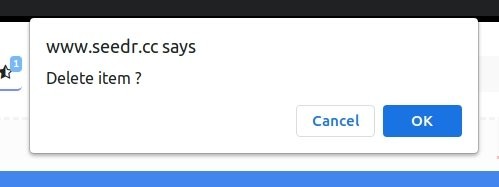
每次删除都需要确认。按 Enter 键或点击 OK 确认。删除会立即释放存储空间。
常见错误
- 文件夹嵌套过深。如果嵌套超过三层,您就会停止打开它们。扁平化更好——优先选择好的文件名而不是深层级结构。
- 依赖“我稍后会重命名它”。您不会的。在保存文件时立即重命名,那时您仍然知道它是什么。
- 忘记存在批量选择功能。人们一次点击删除 40 个文件。先 Shift+点击或 Ctrl+点击,然后一次右键点击即可处理所有文件。
相关阅读
- 如何使用 Seedr — 新手教程,如果您是仪表板新手。
- 升级您的 Seedr 账户,当您的存储空间不足时。
- Seedr 中的智能搜索,了解内容感知搜索的未来发展。
总结
文件夹、清晰的名称和批量选择是区分整洁的 Seedr 账户和杂乱无章的账户的三个习惯。在第一周就养成这些习惯,未来的您会感谢您。


.jpg)
这篇文章对您有帮助吗?
相关文章

如何在 Windows、Android 或任何浏览器上在线打开 HEIC 照片
在 Seedr 的云查看器中从任何设备打开 iPhone HEIC 照片——无需转换、无需编解码器、无需额外应用——并将它们与其他文件一起整理。

将 Seedr 连接到 Infuse (iOS, tvOS, macOS)
了解如何使用 WebDAV 或 FTP 轻松将您的 Seedr 账户连接到 Infuse 应用。无需保存即可直接在您的 Apple TV 或 iOS 设备上观看 4K 媒体。

在 Seedr V2 中添加链接和文件的三种方式
了解如何使用 Seedr V2 的“链接”按钮添加媒体链接、扫描网页、从您的设备上传文件,以及通过 PWA 或浏览器扩展程序分享到 Seedr。